




In vielen Teams wird eine Vielzahl an Tools genutzt, um Aufgaben, Projekte oder Tickets zu verwalten. Doch egal, ob Planner, To-Do, Trello oder ein internes Tool, irgendwann stellt sich die Frage: Wer arbeitet woran? Wer ist ausgelastet? Wo gibt es Engpässe?
Mit einer cleveren Kombination aus Power Automate, SharePoint und Power BI lässt sich ein automatisierter Workload Report erstellen, der genau diese Fragen beantwortet. Ganz ohne manuelle Exporte und Zukauf zusätzlicher Produkte, sondern mit den Tools, die viele Teams bereits im Einsatz haben.
1. Ausgangspunkt: Microsoft Planner
Das typische Szenario: Ein Kanban-Board mit Aufgaben, die einzelnen Mitarbeitern zugewiesen werden. Jede Aufgabe enthält Informationen wie:
• Titel und Beschreibung
• Start- und Fälligkeitsdatum
• Status und Fortschritt
• Priorität
• Zugewiesene Mitarbeiter (Assignees)
• Unteraufgaben (Subtasks)
• Kategorien oder Flags
Technisch betrachtet stellt Microsoft Planner diese Informationen über einen Connector innerhalb der Power Platform bereit. Aufgaben, Buckets (Kanban-Spalten) und Detailinformationen können automatisiert abgefragt werden.
Hinweis: Die Power Platform bietet Connectoren nicht nur zu Planner, sondern auch zu vielen anderen Lösungen wie Jira, Trello, Asana oder beliebigen REST-APIs (ggfs. kostenpflichtig bzw. Lizenzabhängig), sodass sich das gleiche Vorgehen universell für andere Tools einsetzen lässt.
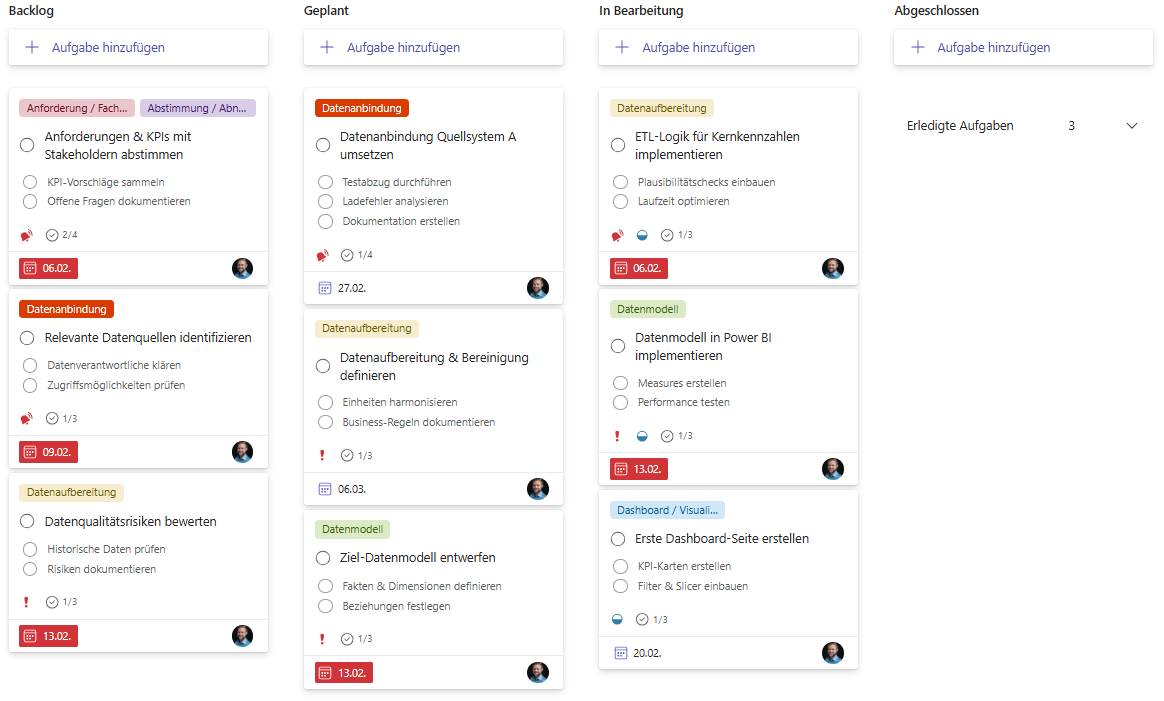
[Screenshot 1: Planner Kanban Board]
2. Automatisiertes Abrufen der Daten mit Power Automate
Um die Aufgaben regelmäßig zu erfassen, setzen wir Power Automate ein. Der Workflow läuft z. B. täglich und sammelt folgende Informationen aus dem Planner:
• Alle Tasks
• Details zu Unteraufgaben
• Zugewiesene Personen
Die Daten werden anschließend in einer JSON-Datei auf SharePoint gespeichert, die als zentrale Datenquelle für Power BI dient. Wichtig hierbei ist, dass die Datei in einem zentralen SharePoint-Verzeichnis liegen sollte, das für die Reporting-Umgebung zugänglich ist, damit Power BI auf die Daten zugreifen kann.
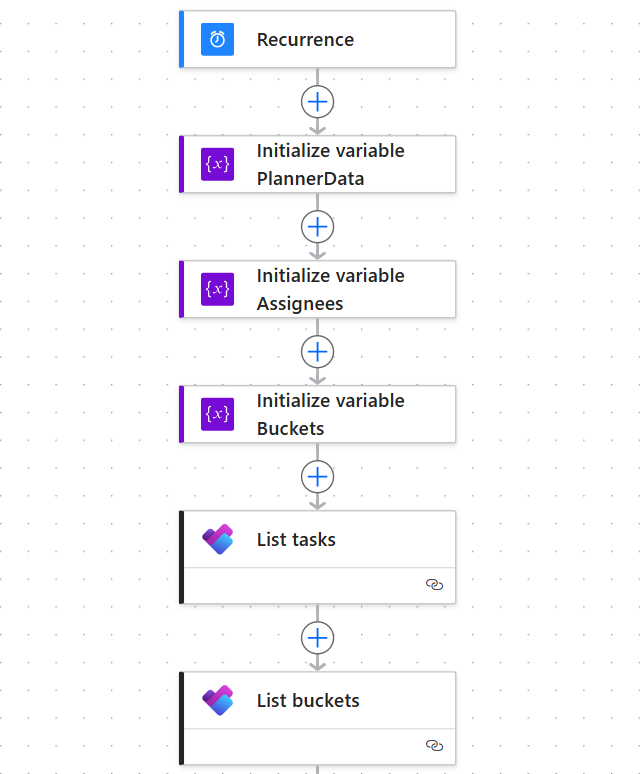
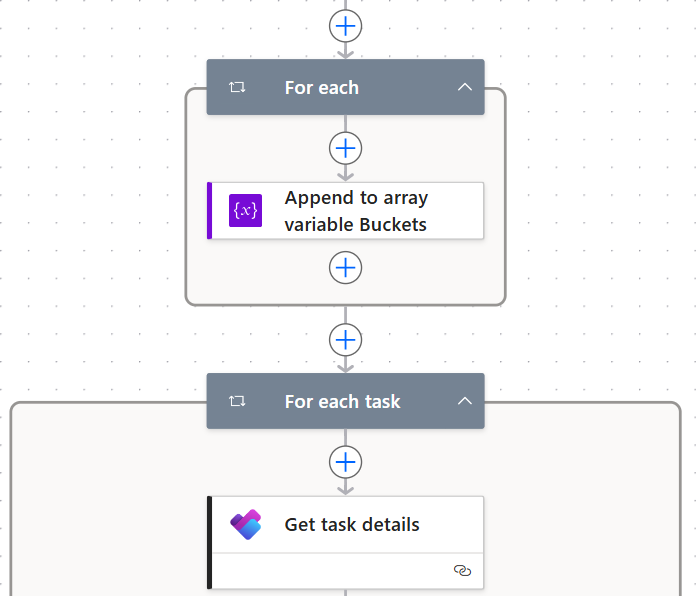
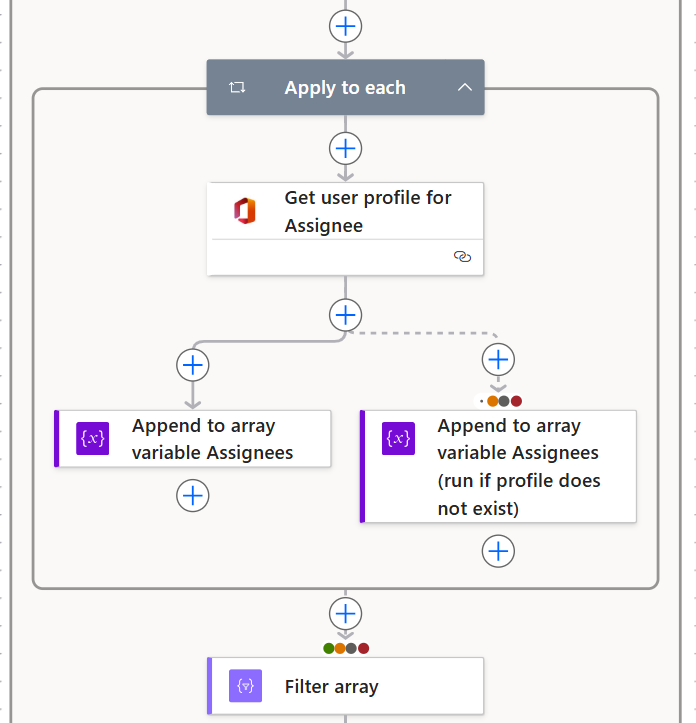
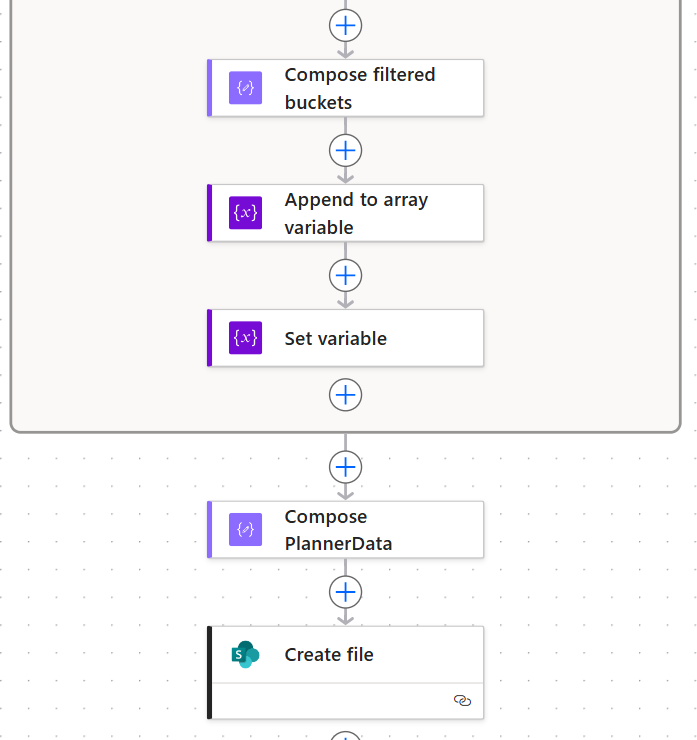
[Screenshot 2: Power Automate Workflow]
Die Vorteile:
• Automatisiert: Läuft nach Zeitplan, kein manueller Anstoß nötig.
• Aktuell: Änderungen in Planner oder anderen Tools werden automatisch übernommen.
• Flexibel: Funktioniert über mehrere Boards und unterschiedliche Tools hinweg (Planner, Jira, Trello etc.).
3. Datenaufbereitung in Power BI
In Power BI greifen wir auf die JSON-Datei zu und bereiten die Daten in Power Query auf. Typische Tabellen:
• Tasks: Grundinformationen (Titel, Status, Priorität, Start- und Fälligkeitsdatum)
• Assignees: Zugewiesene Mitarbeiter pro Aufgabe
• Subtasks: Unteraufgaben und deren Status
• Flags: Spezielle Kategorien oder Kennzeichnungen
Mit einfachen Transformationen lassen sich Status, Priorität und Bucket-Reihenfolge aufbereiten und in interaktive Visualisierungen überführen.
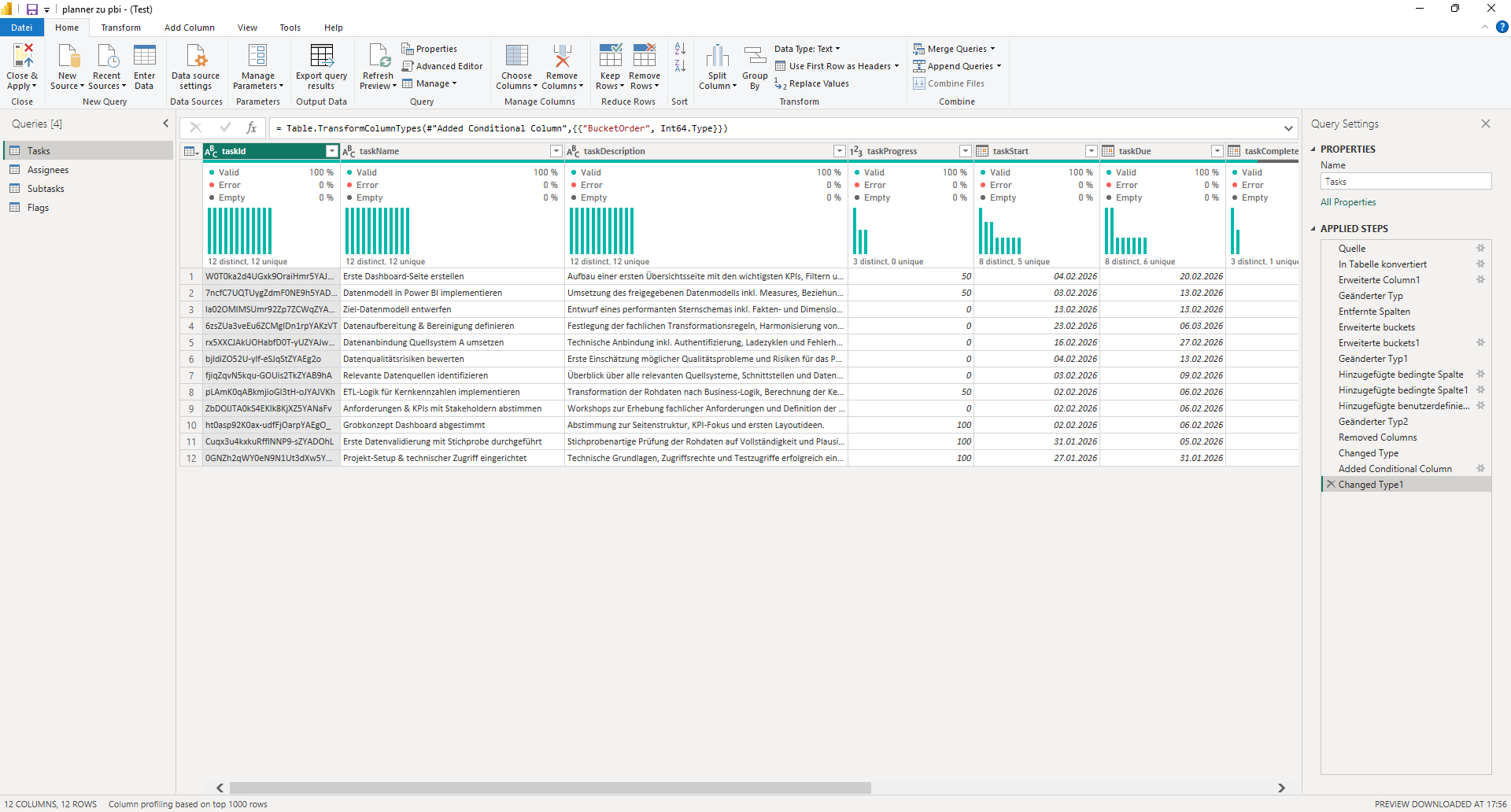
[Screenshot 3: Power Query Editor]
4. Visualisierung: Workload und Effizienz
Das Ziel des Reports ist es, die Auslastung der Mitarbeitenden sichtbar zu machen. Typische Insights können dabei sein:
• Wie viele Aufgaben hat ein Mitarbeiter aktuell?
• Wie viele Unteraufgaben sind noch offen?
• Welche Aufgaben sind überfällig?
• Welche Aufgaben haben Priorität?
Für die Darstellung können verschiedene Varianten genutzt werden, z.B.:
Tabellarische Ansicht: Ideal für reine Analysezwecke. Hier werden Aufgaben, Status, Assignees, Subtasks und Flags sauber aufgelistet.
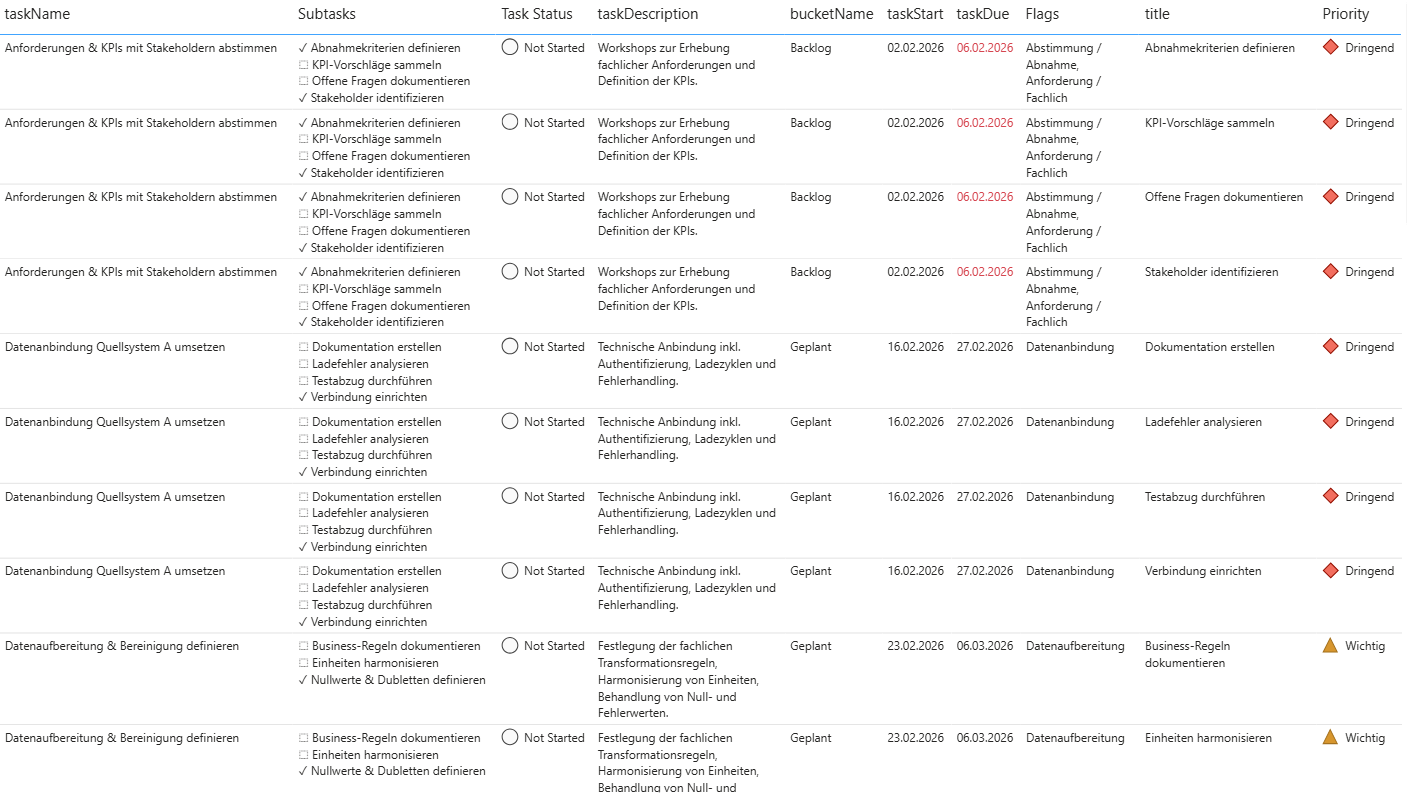
[Screenshot 4: Power BI Berichtsansicht – Tabelle]
Custom Visual Gantt Chart (via Deneb): Optisch ansprechend und besonders gut geeignet, um Zeitachsen und Workload visuell darzustellen. Für die reine Analyse nicht zwingend nötig, aber für Management-Reports sehr hilfreich und komplett kostenlos. Übrigens: Mittels JSON-Code in Deneb lassen sich die Visuals flexibel anpassen, z. B. Farbgebung, Schriftart oder Layout.
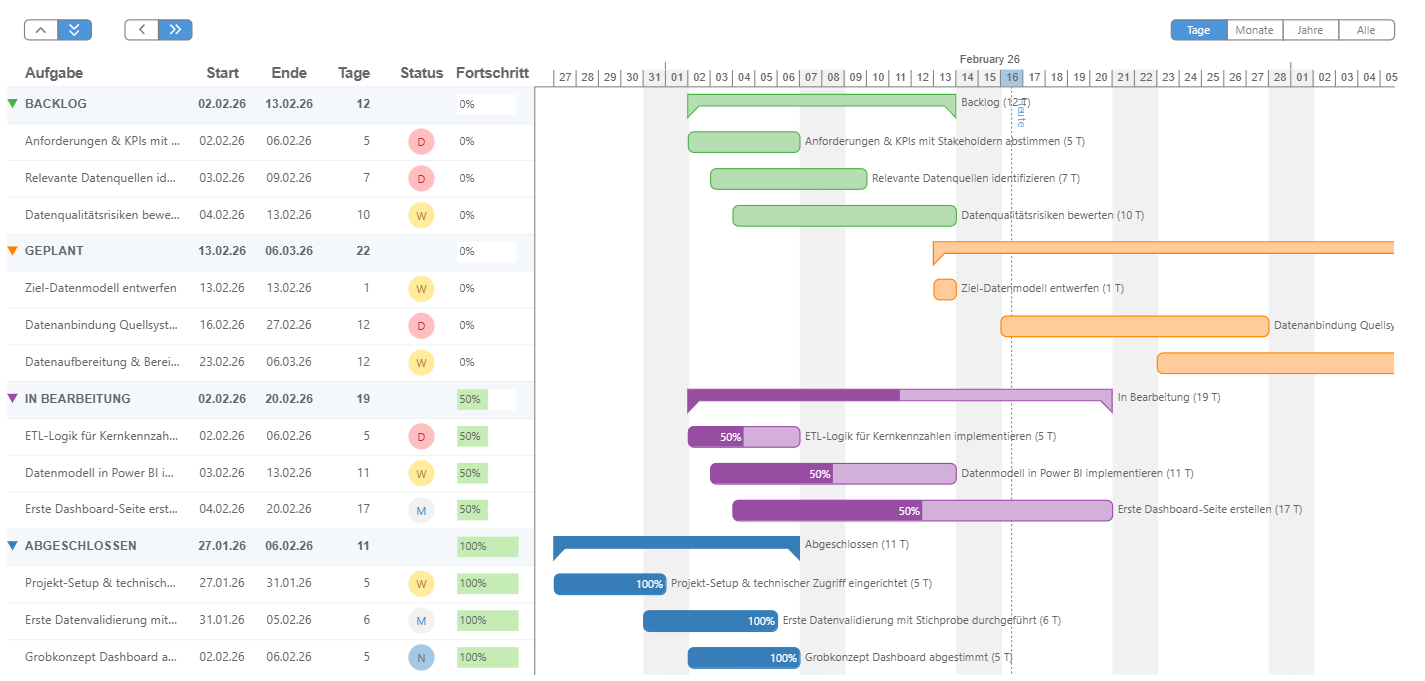
[Screenshot 5: Power BI Berichtsansicht – Gantt Chart (Deneb)]
5. Vorteile der Kombination “Power Platform” + “Power BI”
Dieses Beispiel zeigt, wie bestehende Tools sinnvoll verknüpft werden:
• Planner bleibt das Tool für die tägliche Aufgabenverwaltung
• Power Automate übernimmt die automatisierte Datensammlung
• SharePoint dient als zentrale Ablage
• Power BI (inklusive Power Query) liefert Insights, bereitet die Daten auf und ermöglicht interaktive Reports
So spart man Zeit, erhöht die Transparenz und kann Engpässe sofort erkennen. Das hilft dabei, Aufgaben effizient zu verteilen.
Zusätzlich lässt sich das Verfahren problemlos erweitern, um Aufgaben aus mehreren Kanban-Boards oder sogar verschiedenen Tools zusammenzuführen. So entsteht ein zentraler Report, der die gesamte Team-Auslastung abbildet. Ideal für Teams, die mehrere Projekte gleichzeitig managen.
FazitMit wenigen Handgriffen lassen sich Daten automatisiert, flexibel und erweiterbar aus Microsoft Planner in Power BI bringen. Das Prinzip lässt sich auch auf andere Aufgaben-Tools anwenden. Wer die Power Platform – oder einzelne Tools daraus – bereits im Einsatz hat, kann durch solche Automatisierungen sofort mehr Transparenz und Effizienz schaffen. Ihr nutzt die Power Platform bereits und möchtet Tools und Komponenten sinnvoll kombinieren? Wir helfen Euch dabei, Synergien zu schaffen und eine Lösung aufzubauen, die im Alltag funktioniert. Sprecht uns gerne an. |