Mit Parametern zu dynamischen Small Multiples in Tableau
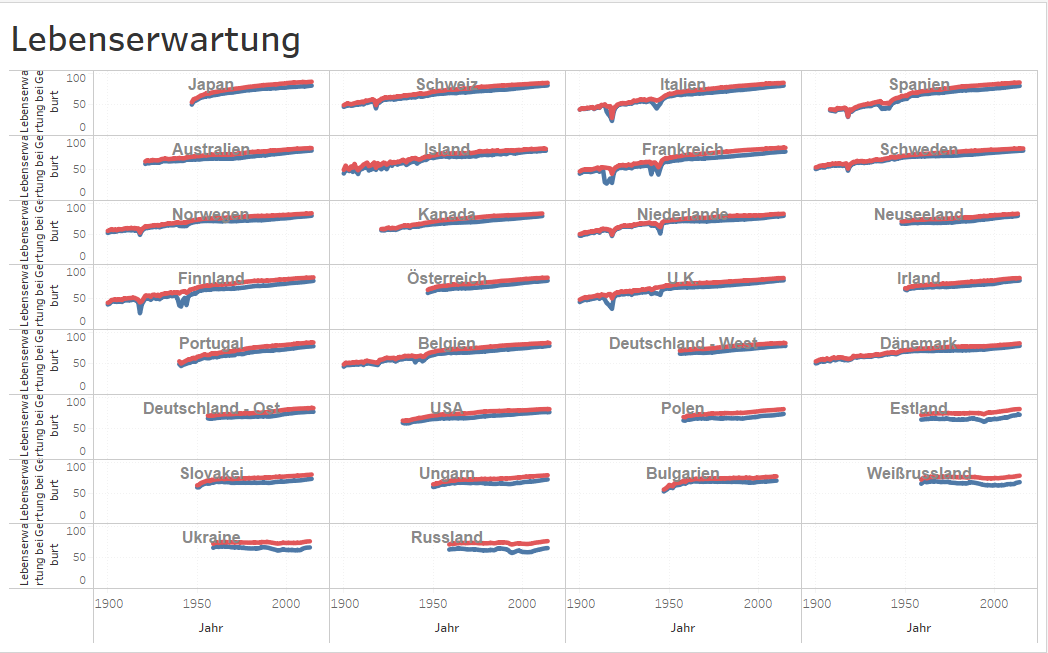 Anhand der standardmäßigen Einstellung bleiben nun zwei leere Felder übrig. Sie könnten diese Aufteilung natürlich manuell konfigurieren, jedoch ist eine anschließende Sortierung unmöglich. Diese Vorgehensweise kommt natürlich nicht in Frage und genau das ist der Punkt, an dem ein Parameter die Lösung darstellen kann. Passen Sie die Spalten nach Wunsch dynamisch an und erhalten Sie die ideale Darstellung via Small Multiples in Tableau.
Mit drei einfachen Schritten gelangen Sie zum Erfolg.
Anhand der standardmäßigen Einstellung bleiben nun zwei leere Felder übrig. Sie könnten diese Aufteilung natürlich manuell konfigurieren, jedoch ist eine anschließende Sortierung unmöglich. Diese Vorgehensweise kommt natürlich nicht in Frage und genau das ist der Punkt, an dem ein Parameter die Lösung darstellen kann. Passen Sie die Spalten nach Wunsch dynamisch an und erhalten Sie die ideale Darstellung via Small Multiples in Tableau.
Mit drei einfachen Schritten gelangen Sie zum Erfolg.
Schritt 1: Erstellen Sie den Parameter
Klicken Sie in einen freien Bereich im Dimension-/Kennwertcontainer oder nutzen Sie den kleinen Pfeil im Container „Dimension“ und klicken Sie auf das Feld „Parameter erstellen…“. Verwenden Sie hierbei die folgenden Einstellungen: Geben Sie dem Parameter eine aussagekräftige Bezeichnung und selektieren Sie unter Datentyp „Ganzzahl“. Stellen Sie im Wertebereich Ihre Grenzwerte ein. Hierbei können Sie das Minimum und das Maximum frei auswählen. Verwenden Sie jedoch numerische Werte, die für die Darstellung auch sinnvoll erscheinen (100 Spalten könnten bspw. etwas unübersichtlich werden). Bestätigen Sie Ihre Eingaben mit Klick auf OK.
 Nun, da Sie Ihren Parameter erstellt haben, finden Sie ihn im unteren Teil der Datenleiste. Um ihn in der Ansicht anzuzeigen, klicken Sie dort mit der rechten Maustaste auf den Parameter. Wählen Sie „Parametersteuerelement anzeigen“.
Schritt 2: Dynamik in den Berechnungen
Unser Ziel ist es, dass unsere Spalten dynamisch durch den Parameter angepasst werden können. Somit verwenden Sie das folgende berechnete Feld für die Aufteilung der Spalten. Der lila eingefärbte Name bezeichnet den eben erstellten Parameter. Insofern Sie eine andere Bezeichnung verwenden, ersetzen Sie einfach „Wie viele Spalten?“ durch den von Ihnen vergebenen Namen.
Unser Beispiel stellt jeweils den historischen Verlauf pro Land dar. Da sich unsere Small Multiples auf das Land beziehen sollen, ziehen wir das Feld „Land“ auf „Details“ im Markierungscontainer. Ziehen Sie das Feld „Spalten“ in den Spaltencontainer und ändern Sie den Typ auf „diskret“. Klicken Sie mit der rechten Maustaste erneut auf „Spalten“ und wählen Sie im Menü unter „Berechnen per“ das Feld aus, nach dem die Small Multiples unterteilt werden sollen (wiederholen Sie später diesen Schritt auch für das Feld „Zeilen“).
Für die Berechnung der Zeilen benötigen wir zwei berechnete Felder, welche nach dem folgenden Schema erstellt werden:
Der lila eingefärbte Name bezeichnet den eben erstellten Parameter. Insofern Sie eine andere Bezeichnung verwenden, ersetzen Sie einfach „Wie viele Spalten?“ durch den von Ihnen vergebenen Namen.
Unser Beispiel stellt jeweils den historischen Verlauf pro Land dar. Da sich unsere Small Multiples auf das Land beziehen sollen, ziehen wir das Feld „Land“ auf „Details“ im Markierungscontainer. Ziehen Sie das Feld „Spalten“ in den Spaltencontainer und ändern Sie den Typ auf „diskret“. Klicken Sie mit der rechten Maustaste erneut auf „Spalten“ und wählen Sie im Menü unter „Berechnen per“ das Feld aus, nach dem die Small Multiples unterteilt werden sollen (wiederholen Sie später diesen Schritt auch für das Feld „Zeilen“).
Für die Berechnung der Zeilen benötigen wir zwei berechnete Felder, welche nach dem folgenden Schema erstellt werden:

 Nachdem Sie die identischen Anpassungen für das Feld „Zeilen“ vorgenommen haben und es in den Zeilencontainer gezogen haben, können Sie nun bereits durch das Ändern des Parameterwertes sehen, wie sich die Aufteilung je nach Bedarf verändert.
Schritt 3: Fügen Sie die Daten ein
In unserem Beispiel wird die Entwicklung der Lebenserwartungen für Frauen (rot) und Männer (blau) dargestellt. Nach ein paar weiteren visuellen Anpassungen sieht unser finales Resultat so aus: [tableau url=“https://public.tableau.com/views/small_multiples_lebenserwartung/LebenserwartungsunterschiedefrMnnerundFrauenseit1900?:embed=y&:display_count=yes&publish=yes“ width=“100%“ height=“800″] [/tableau] Anhand dieser Methode ist es ebenfalls möglich, eine Sortierung der Felder vorzunehmen. In unserem Beispiel sind die Länder absteigend nach der Lebenserwartung (für beide Geschlechter kombiniert) angeordnet, wobei Japan die Spitzenposition einnimmt. Des Weiteren wird auch der Unterschied in der Protokollierung demographischer Daten sichtbar, da nicht alle Länder eine ausführliche und qualitative Datenbank vorweisen können, wie z.B. Schweden. Durch das Schieben des Parameters können Sie nun die für Sie ideale Anzahl von Spalten festlegen und für ihre Darstellung verwenden. Fügen Sie nun Ihre eigenen Daten ein und erstellen Sie Ihre persönliche Visualisierung mittels dynamischer Small Multiples in Tableau. Ihnen gefällt diese Art der Darstellung und Sie wollen diese Visualisierung in Tableau nachbauen? Laden Sie jetzt kostenlos Ihre Testlizenz herunter:Ähnliche Beiträge
 AI in BI
27.08.2026
Semantic Layer für AI-Agenten Praxistest
Warum präzise Geschäftslogik entscheidend ist
Der Einsatz von Semantic Layer AI...
 Information Lab Blog
26.08.2026
UX-Prinzipien für moderne Dashboards
Dashboards sollen Entscheidungen erleichtern. Dafür brauchen sie eine klare Struktur, verständliche...
 Business Intelligence
26.08.2026
Composable Published Data Sources in Tableau
Die Brücke zwischen Governance und Flexibilität
Als Tableau-Entwickler:innen seid Ihr dieser...
