




Tableau Calculations: MAKEDATE() – Datumswerte aus Fragmenten konstruieren
Die MAKEDATE()-Funktion gehört zu den wichtigsten Datumsfunktionen in Tableau Desktop. Sie ermöglicht es, aus einzelnen numerischen Komponenten (Jahr, Monat, Tag) ein vollständiges Datum zu konstruieren. Dies ist besonders nützlich, wenn Ihre Datenquelle Datumsinformationen in separaten Feldern speichert oder wenn Sie dynamische Datumsberechnungen durchführen möchten.
• year (integer): Vierstellige Jahreszahl (z. B. 2024)
• month (integer): Monat als Zahl von 1 bis 12
• day (integer): Tag als Zahl von 1 bis 31
Die Funktion gibt ein Datum im Format YYYY-MM-DD zurück. Wenn ungültige Werte eingegeben werden (z. B. 31. Februar), gibt Tableau NULL zurück.
• MAKEDATETIME(date, time): Kombiniert ein Datum und eine Uhrzeit
• MAKEDATE(year, month, day): Erstellt ein Datum
• YEAR(date), MONTH(date), DAY(date): Extrahieren einzelne Komponenten
Praxisbeispiel: E-Commerce Zeitreihenanalyse mit MAKEDATE
Stellen Sie sich vor, Sie arbeiten für einen Online-Händler, dessen Warenwirtschaftssystem Auftragsdaten in getrennten Feldern speichert:
| Order_ID | Jahr | Monat | Tag | Kunde | Umsatz |
|---|---|---|---|---|---|
| 10001 | 2024 | 1 | 15 | Müller GmbH | 2.450 € |
| 10002 | 2024 | 1 | 15 | Schmidt AG | 3.780 € |
| 10003 | 2024 | 2 | 3 | Weber KG | 1.290 € |
| 10004 | 2024 | 2 | 18 | Fischer GmbH | 5.640 € |
Ohne ein zusammengesetztes Datumsfeld können Sie keine Zeitreihenanalysen durchführen oder Datumsfunktionen nutzen.
Lösung mit MAKEDATE:
Erstellen Sie ein neues berechnetes Feld mit dem Namen „Auftragsdatum“:
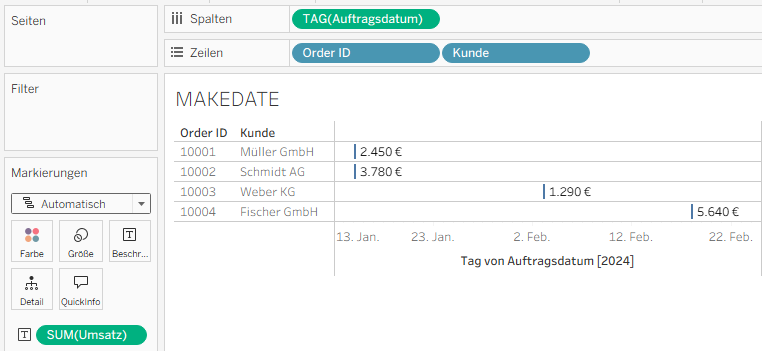
Erweiterte Anwendungsfälle
1. Dynamische Datumsberechnung
Erstellen Sie das Datum des ersten Tags des aktuellen Monats:
MAKEDATE(YEAR(TODAY()), MONTH(TODAY()), 1)
2. Fehlende Werte behandeln
Mit IFNULL() Standardwerte setzen:
MAKEDATE(
IFNULL([Jahr], YEAR(TODAY())),
IFNULL([Monat], 1),
IFNULL([Tag], 1)
)
3. Validierung von Datumswerten
Prüfen Sie, ob ein gültiges Datum erstellt wurde:
IF ISNULL(MAKEDATE([Jahr], [Monat], [Tag]))
THEN „Ungültiges Datum“
ELSE „Gültiges Datum“
END
Best Practices: Validierung und Datentyp-Konvertierung (INT)
Do:
• Verwenden Sie aussagekräftige Feldnamen wie „Auftragsdatum“ statt „Datum1“
• Dokumentieren Sie komplexe MAKEDATE()-Berechnungen im Kommentarfeld
• Testen Sie Randfälle (Schaltjahre, Monatsenden)
Don’t:
• Hartcodierte Werte in Produktionsberechnungen
• MAKEDATE() ohne Null-Prüfung bei unsicheren Datenquellen
• Verschachtelte MAKEDATE()-Funktionen (schwer lesbar)
• Textfelder statt Zahlen: Falls Jahr/Monat/Tag als String gespeichert sind, konvertieren Sie diese mit INT(): MAKEDATE(INT([Jahr]), INT([Monat]), INT([Tag])).
• Führende Nullen: INT() entfernt automatisch führende Nullen in Monaten wie „01“.
Fazit>MAKEDATE() ist ein unverzichtbares Werkzeug, um aus fragmentierten Feldern vollständige Datumswerte zu erstellen und Zeitreihenanalysen auf Daten anzuwenden, die ursprünglich keine Datumsspalte hatten. In Kombination mit Funktionen wie DATEADD oder DATEDIFF können Sie nahezu jede zeitbasierte Analyse umsetzen.Sie haben Fragen zu den Möglichkeiten, die Tableau bietet oder ein anderes Anliegen rund um das Thema Datenanalyse? Wir helfen ihnen dabei gerne. |