Mehr als nur Balken: das Hanteldiagramm in Tableau (Teil 1)
Autor:in:
The Information Lab
Lesezeit:
4 Minuten

Teilen
Was ist ein Hanteldiagramm?
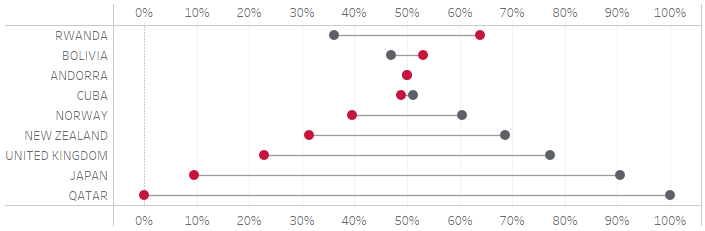
Das Hanteldiagramm (auch Dumbbell-Diagramm genannt) ist oft auch als DNA-Diagramm bekannt. Es zeigt mit verschiedenfarbigen Kreisen an, wo die Ausprägungen einer Dimension in Bezug auf eine Kennzahl liegen. Dabei sind die Kreise durch eine horizontale Linie verbunden.
Wie erstelle ich ein Hanteldiagramm in Tableau?
Hierbei ist relevant, wie Ihre Daten strukturiert sind. Befinden sich alle Werte der relevanten Kennzahl in einer Spalte? Dann befolgen Sie die folgenden Schritte am Beispiel des Superstore-Beispieldatensatzes von Tableau. Gibt es je eine Spalte für die Werte der einzelnen Ausprägungen? Dies lernen Sie kommende Woche in Teil 2 dieses Beitrags mit Daten zur Parlamentssitzverteilung nach Geschlechtern weltweit.Superstore: Hanteln mit Gewinn nach Region pro Unterkategorie
- Ziehen Sie die relevante Kennzahl in den Spalten-Container. Tableau erstellt eine horizontale Achse.
- Generieren Sie nun eine Doppelachse, indem Sie dieselbe Kennzahl, die Sie bereits im Spalten-Container verwenden, an die obere Kante Ihres Diagramms ziehen. Wenn eine gestrichelte Linie erscheint, lassen Sie die Kennzahl fallen. Tableau ändert den Markierungstyp automatisch zu „Kreise“.

- Synchronisieren Sie die Achsen. Per Rechtsklick auf eine der Achsen gelangen Sie zur Option „Achsen synchronisieren“.
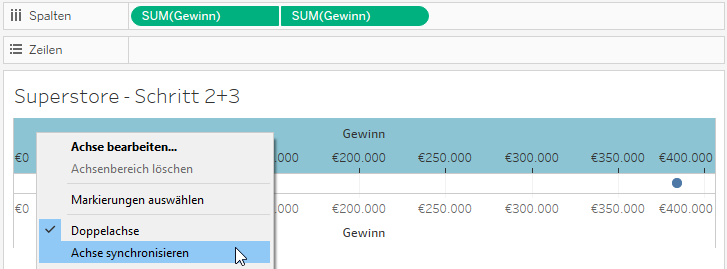
- Navigieren Sie zum Reiter der unteren Achse. In unserem Beispiel heißt dieser Reiter SUM(Gewinn). Legen Sie die gewünschte Dimension in dieser Markierungskarte auf „Farbe“. Tableau generiert einen andersfarbigen Punkt für jede Ausprägung. Wundern Sie sich nicht, dass außerdem ein grauer Punkt angezeigt wird. Dieser zeigt den aggregierten Wert von der zweiten Achse.
- Wenn Sie mehrere Hanteln darstellen möchten, ziehen Sie eine weitere Dimension (nicht die Dimension, die bereits auf „Farbe“ liegt) in den Zeilen-Container.
- Navigieren Sie nun zum Reiter der oberen Achse (im Beispiel ist dies der Reiter SUM(Gewinn) (2)) und stellen Sie den Markierungstyp „Linie“ ein. Legen Sie dieselbe Dimension, die Sie bereits im anderen Reiter auf Farbe gelegt haben, in diesem Reiter auf Pfad. Sie erhalten nun eine Linie pro Zeile, welche die Punkte miteinander verbindet.
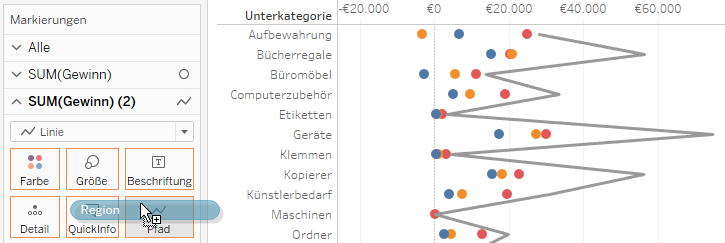
- Per Rechtsklick auf eine der beiden Achsen bewegen Sie die Markierungen der selektierten Achse in den Vorder- bzw. Hintergrund, sodass die Linien hinter den Punkten liegen. Verstellen Sie nun noch beliebig die Größenregler der beiden Achsen, bis Sie die gewünschte Linienstärke bzw. den gewünschten Punktedurchmesser erreicht haben. Sortieren Sie die Dimension in Ihrem Zeilencontainer wie für Ihren Anwendungsfall angemessen. Fertig ist Ihr Hanteldiagramm.
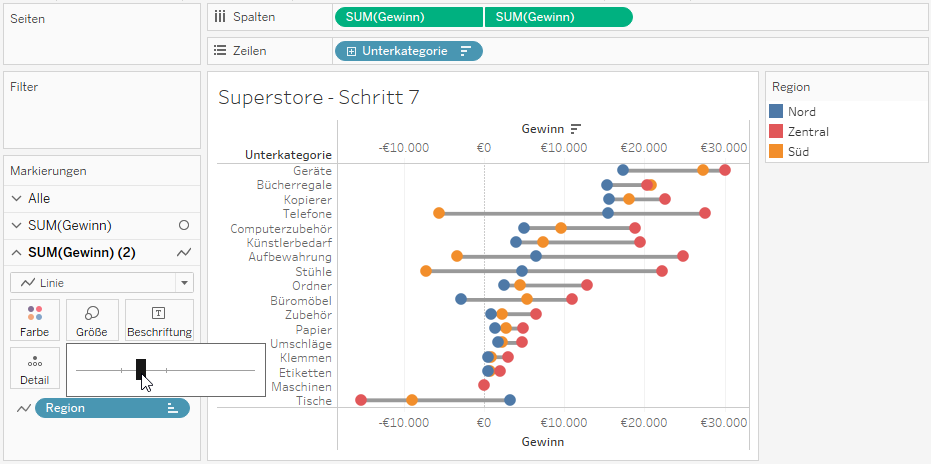
Das fertige Hanteldiagramm
Wie Ihr Hanteldiagramm in einem Dashboard aussehen kann, sehen Sie kommende Woche in Teil 2 dieses Beitrags. Lernen Sie dann auch, wie Sie ein Hanteldiagramm erstellen können, wenn die einzelnen Ausprägungen in je einer eigenen Spalte zu finden sind.Erstellen Sie Ihr eigenes Hanteldiagramm – mit Ihrer eigenen kostenlosen Testversion von Tableau Desktop. Jetzt herunterladen:
Ähnliche Beiträge
 Information Lab Blog
28.10.2026
SSRS-Migration mit AI: So bringt Ihr Eure Berichte nach Power BI und die Logik in die Datenplattform
Zusammenfassung: SSRS 2016 ist seit Juli 2026 ohne Support und SSRS 2022 ist die letzte Version,...
 Information Lab Blog
28.10.2026
Tableau Release 2026.3: Data Apps, Tableau Agent in Dashboards und das Fundament für Tableau Studio
Ein Release, das die Basis legt
Mit 2026.3 schafft Tableau die Grundvoraussetzungen dafür, dass...
 Business Intelligence
28.10.2026
Entwicklungen rund um Microsoft Fabric AI und Power BI auf der FabCon 2026
Vom 29. September bis 02. Oktober fand in Barcelona die European Microsoft Fabric + SQL Community...
